
WordPress 後台更新教學|外掛、主題與系統更新+JetBackup 5 網站還原完整教學
如果你平常只是使用 WordPress 修改資料、刊登文章, 不熟悉網站技術也沒關係。
網站日常維護最重要、也是使用者自己就能完成的事情之一,就是: 看到 WordPress 後台出現「更新」通知時,記得定期處理。
為什麼 WordPress 一定要更新?
WordPress 可以理解成網站的「作業系統」, 而外掛就像手機裡安裝的 APP。
當 WordPress、外掛或佈景主題發現安全漏洞、 程式錯誤或相容性問題時, 開發者通常會透過新版程式進行修正。
所以後台出現更新通知, 不一定只是增加新功能, 有些版本本身就是 安全性修補更新。
因此 WordPress 核心、外掛與佈景主題, 都不建議長期停留在舊版本。
如果一直不更新,可能發生什麼?
- 網站遭惡意程式植入或入侵
- 網頁被竄改、出現奇怪廣告或跳轉
- 網站被利用發送垃圾郵件
- 管理員帳號遭新增或盜用
- Google 搜尋結果出現垃圾內容
- 網站突然無法正常開啟
- 舊版外掛與新版 WordPress 發生衝突
- 主機 PHP 更新後造成部分功能異常
看到後台出現更新數字, 不要長期放著不處理。
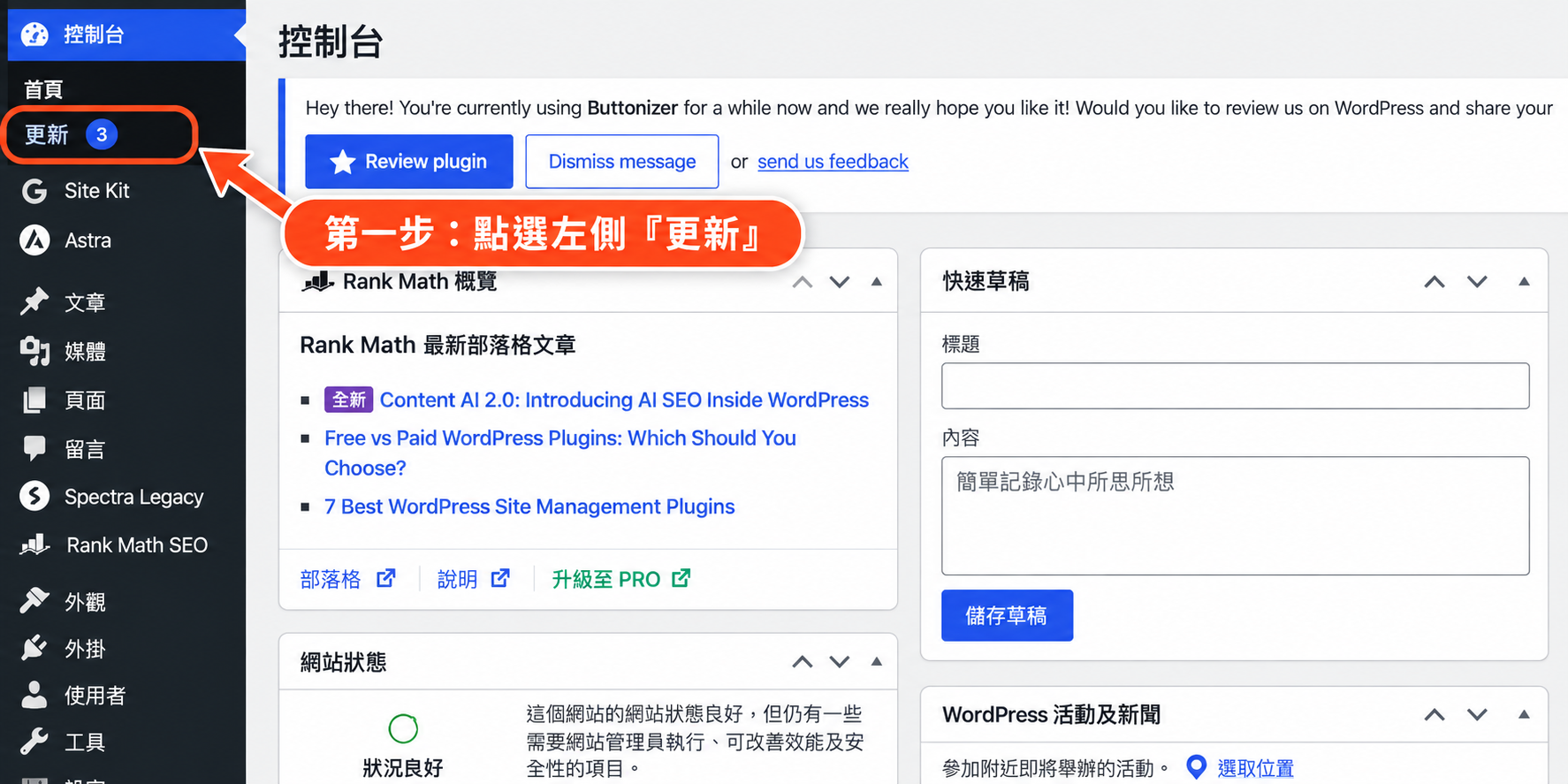
第一步:進入 WordPress 後台
登入網站 WordPress 管理後台後, 在左側選單找到:
首頁 → 更新
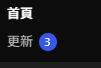
如果目前有需要更新的項目, 「更新」旁邊通常會出現數字。
例如畫面中顯示: 更新 ③
就代表目前有 3 個更新項目需要處理。
第二步:更新 WordPress 外掛
點選左側:
更新
進入頁面後, WordPress 會列出目前可以更新的項目。
一般會包含:
- WordPress 系統
- 外掛
- 佈景主題
不要只看外掛。 WordPress 核心與佈景主題如果有安全更新, 也需要一併處理。
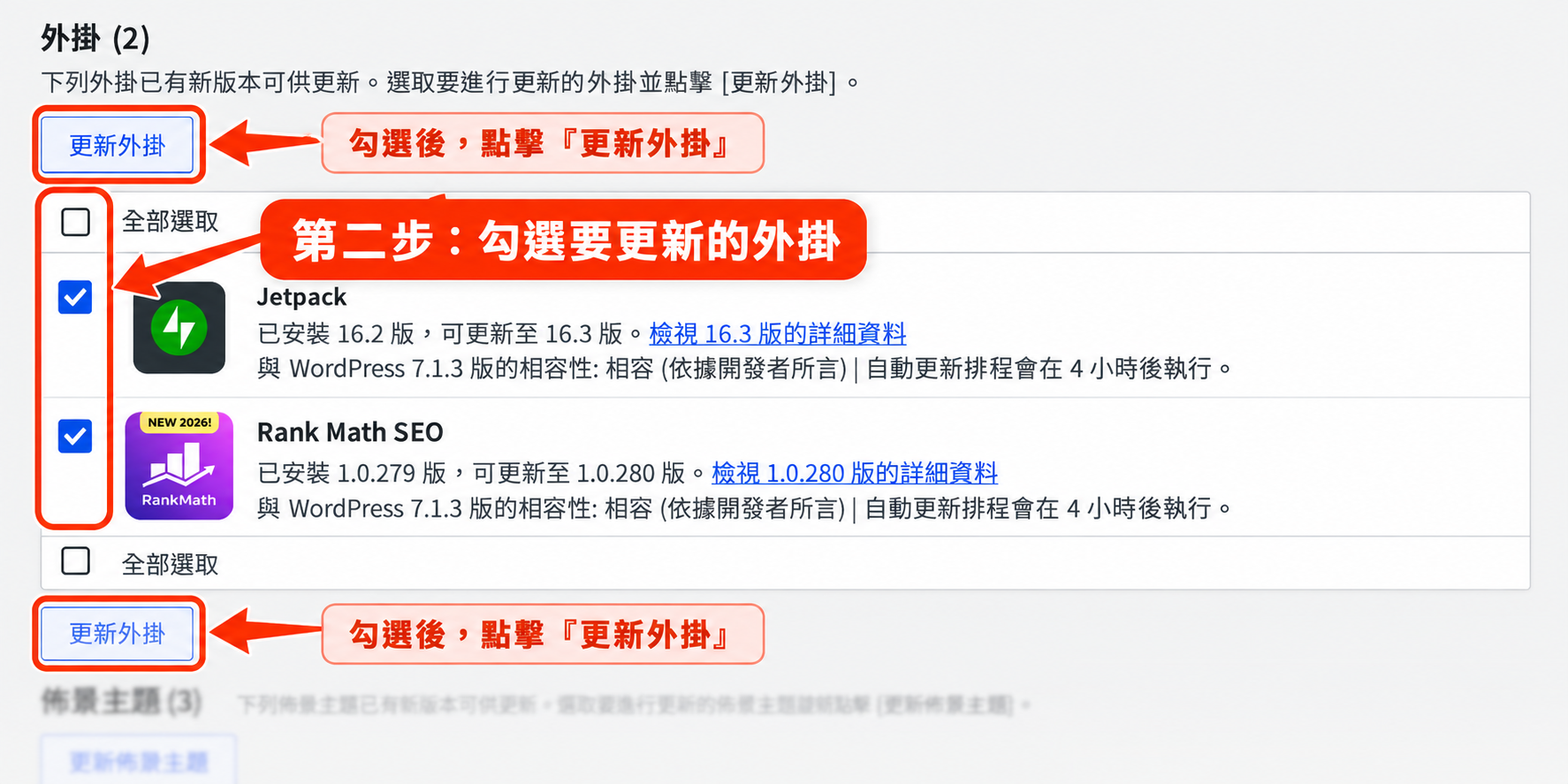
在「外掛」區塊中, 勾選需要更新的外掛, 接著點選:
「更新外掛」
更新時請等待系統完成, 不要在更新進行中直接關閉頁面。
更新完成後,請先檢查網站
更新全部完成後, 不要立刻關掉後台。
請打開網站首頁, 快速確認以下項目:
- 首頁是否可以正常開啟
- 主選單是否能正常點擊
- 圖片是否正常顯示
- 重要按鈕是否能正常操作
- 聯絡表單或主要功能是否正常
如果更新後網站出現異常怎麼辦?
如果更新後網站出現以下情況:
- 白畫面
- 500 Error
- 網站版型跑掉
- 無法登入 WordPress 後台
- 重要功能突然無法使用
請先聯繫網站維護人員協助確認。
如果網站疑似中毒或被入侵怎麼辦?
如果網站疑似遭到惡意程式感染, 第一順位仍建議:
聯繫網站管理或維護人員。
因為「還原備份」只是把網站退回以前的狀態, 並不代表造成入侵的漏洞已經處理完成。
一般正確的處理方式通常包含:
- 確認大概的異常時間
- 尋找遭入侵之前的乾淨備份
- 還原網站
- 更新 WordPress 與外掛漏洞
- 檢查是否仍有惡意檔案
- 必要時更換管理員與主機相關密碼
聯絡不到維護人員時:JetBackup 5 還原教學
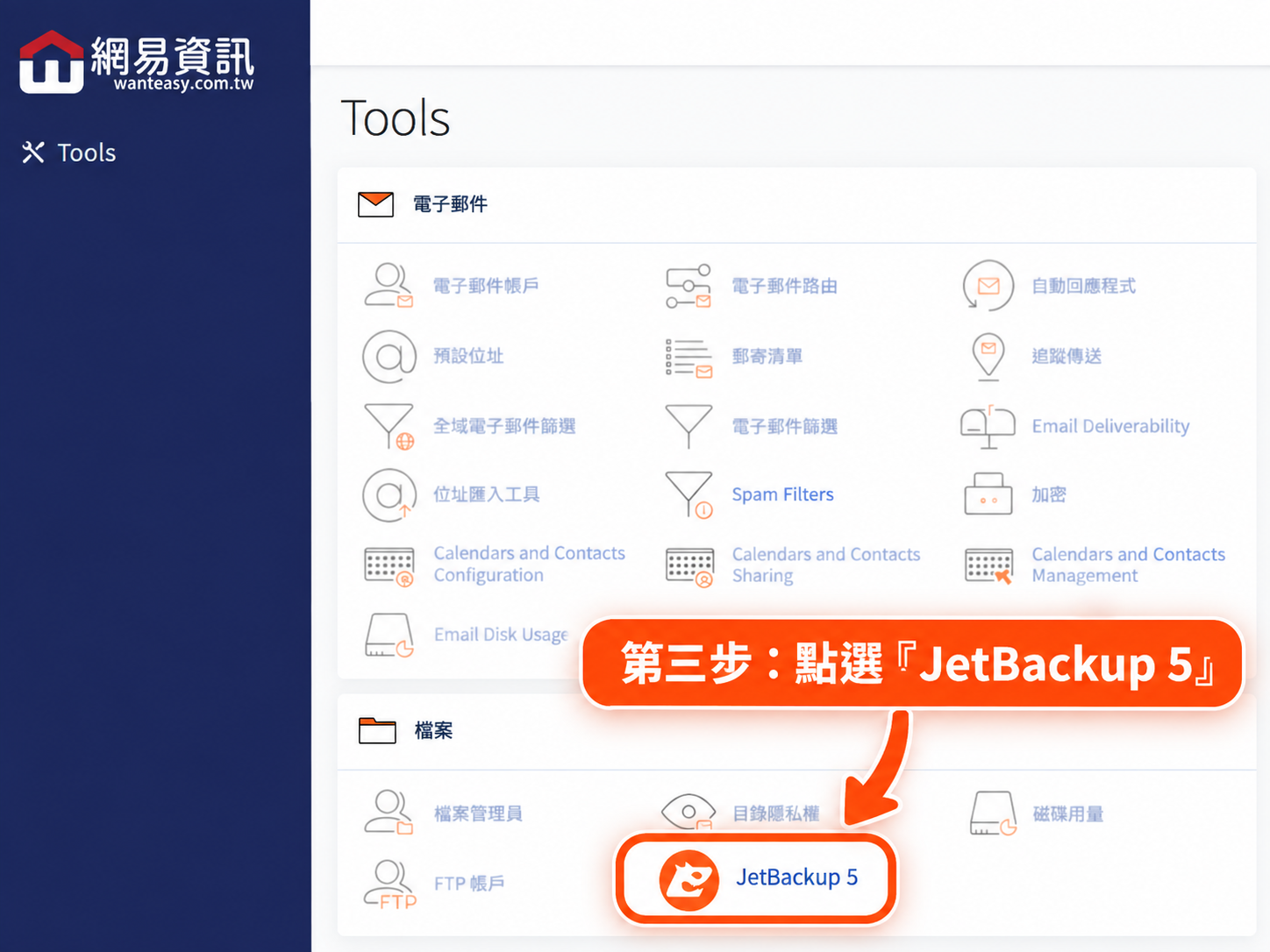
第三步:登入 cPanel 主機控制台
登入網易資訊提供的 cPanel 個人控制面板。
在「檔案」相關功能區域找到:
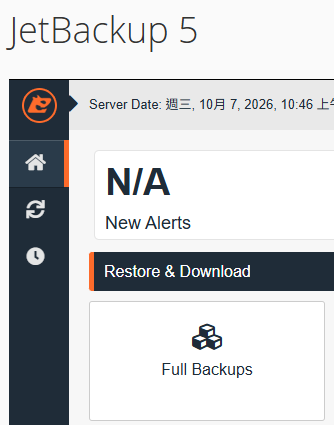
JetBackup 5
第四步:進入 Full Backups
點開 JetBackup 5 後, 在 Restore & Download 頁面中, 選擇:
Full Backups
第五步:選擇網站正常時的備份
進入 Full Backups 後, 可以看到不同日期的網站備份。
例如畫面中可以看到:
- 2026/10/07
- 2026/10/06
- 2026/10/05
- 2026/10/04
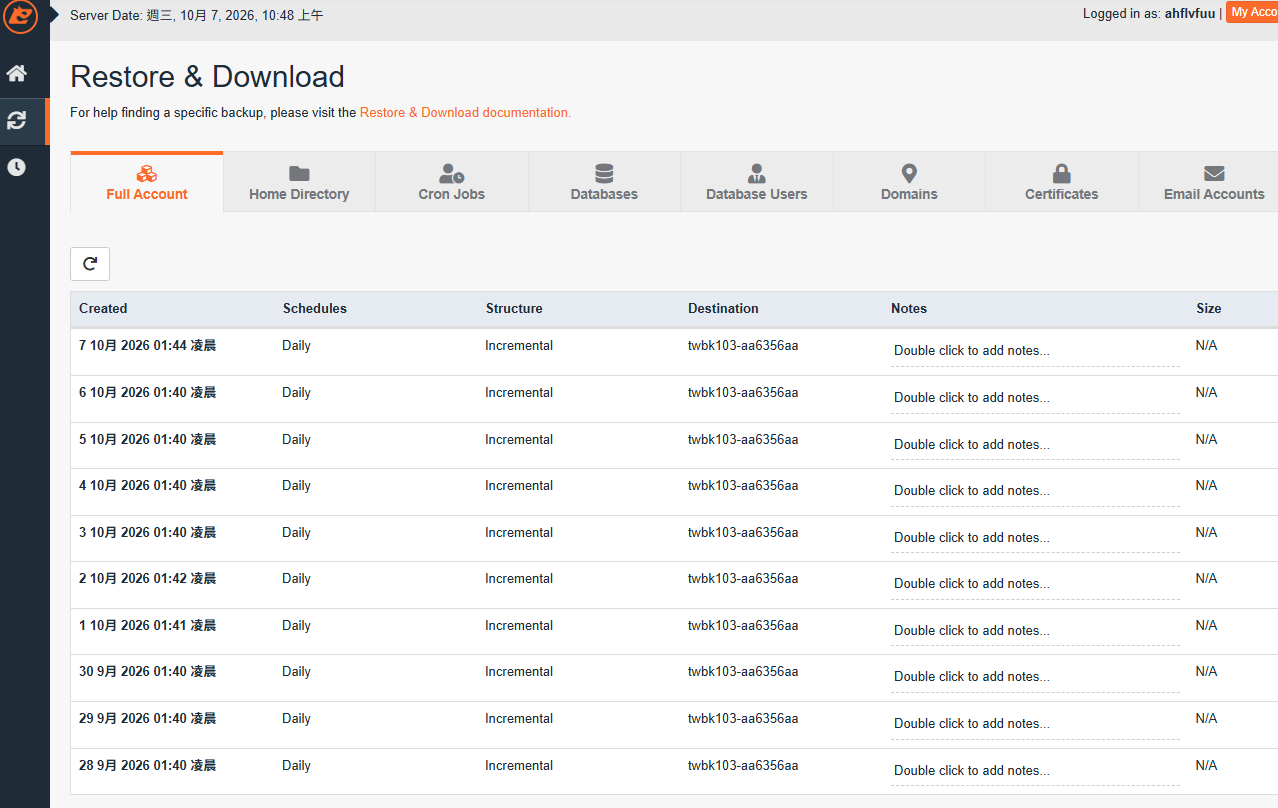
應該選擇 「確定網站還正常、尚未發生問題」 的最近一份備份。
例如:
如果 10 月 7 日發現網站異常, 而你確定 10 月 5 日網站還是正常的, 就可以優先評估使用 10 月 5 日或更早、 確認乾淨的備份。
還原之前,請先注意這件事
完整帳號備份除了網站檔案之外, 也可能包含:
- 網站資料庫
- Email 帳號
- 網域相關設定
- 主機內其他帳號資料
如果選錯時間, 近期新增的文章、網站修改內容、 表單資料或其他資料, 都有可能一起被還原成舊版本。
優先聯繫網站維護人員或主機商客服。
還原網站,不代表病毒已經清除
假設網站是因為 WordPress 或某個外掛漏洞遭到攻擊, 即使把網站還原到幾天前, 如果當時的舊版本仍然存在相同漏洞, 網站仍然可能再次被入侵。
所以網站還原完成後, 至少還需要:
- 更新 WordPress 系統
- 更新所有外掛
- 更新佈景主題
- 檢查是否出現陌生管理員帳號
- 檢查網站是否仍有異常檔案
- 必要時更換相關密碼
平常只要記住這個流程
一般例行更新其實不需要懂程式, 看到更新通知時花幾分鐘處理即可。
網站使用者請留意
網站日常維護說明
網站交付後, WordPress 核心、外掛及佈景主題 仍會持續發布版本更新與安全性修補。
網站使用者應定期登入後台確認 並執行必要更新。
若因長期未進行系統更新、安全修補, 或自行安裝第三方外掛所造成之網站異常、 安全漏洞或遭入侵情形, 後續檢測、清理及復原作業 將依實際狀況另行評估處理。
FAQ 常見問題
Q1:WordPress 後台出現「更新」,一定要更新嗎?
原則上建議更新, 尤其是安全性更新。
如果是重要商業網站 或大型 WordPress 版本升級, 可以先確認主機備份正常後再進行。
Q2:只更新外掛就可以了嗎?
不建議。
WordPress 網站主要需要留意三種更新: WordPress 核心、外掛、佈景主題。
Q3:多久需要檢查一次更新?
一般網站建議至少每週登入一次後台確認。
如果有重大安全漏洞公告, 則應儘快評估更新, 不建議等到固定維護日期。
Q4:更新 WordPress 會不會讓網站壞掉?
一般正常更新不會造成問題。
但因為 WordPress 同時包含佈景主題、 外掛與 PHP 環境, 少數情況可能發生版本相容性問題, 因此重要網站建議保留備份。
Q5:更新後網站變成白畫面怎麼辦?
先停止繼續操作, 記錄剛才更新過哪些項目, 再聯繫網站管理人員處理。
Q6:JetBackup 應該選哪一天?
不是越早越好。
應該選擇 「確定網站還正常,而且尚未發生異常」 的最近一份備份。
Q7:還原 JetBackup 之後就安全了嗎?
不一定。
如果造成入侵的 WordPress 或外掛漏洞仍然存在, 網站仍有再次遭到攻擊的風險。
Q8:完全不懂 WordPress,也可以自己更新嗎?
一般外掛例行更新並不困難:
後台 → 更新 → 勾選 → 更新外掛
如果是大型版本升級、 網站已經故障, 或疑似遭入侵, 再交由網站維護人員處理即可。
