WordPress 選單另開新視窗(Astra 主題)圖文教學:優化跳出率的免外掛關鍵設定
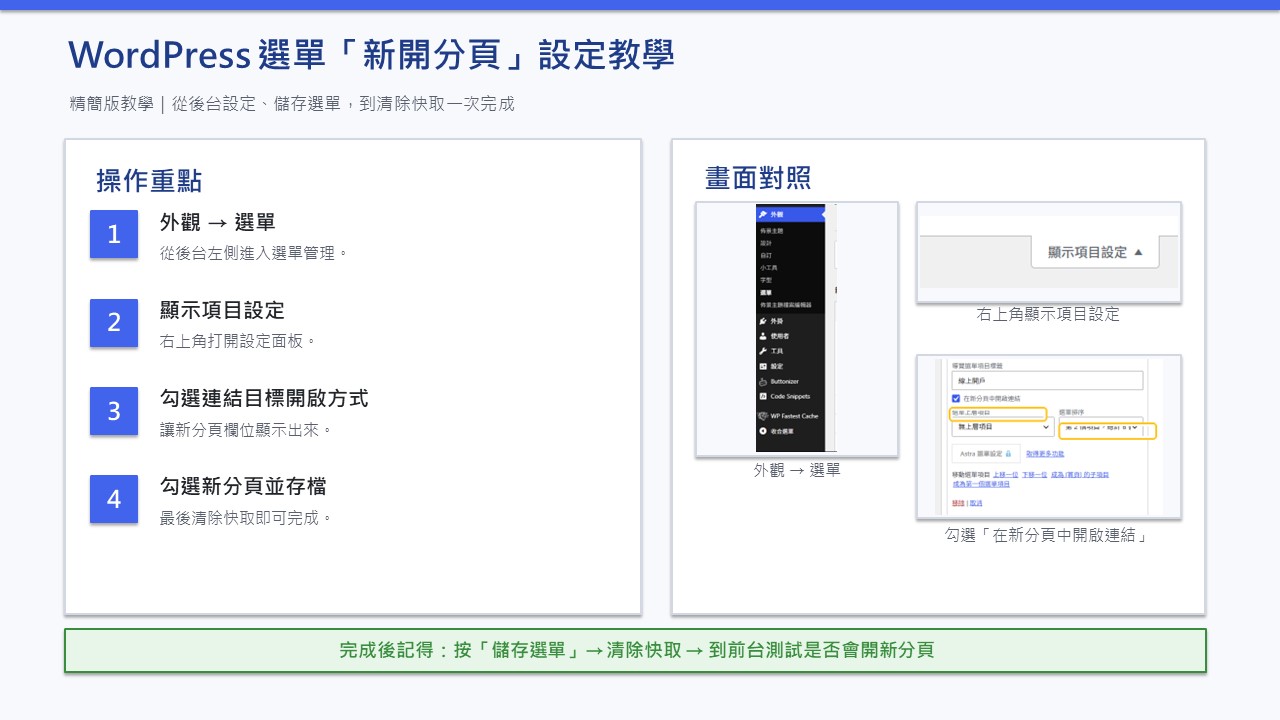
在營運 WordPress 網站時,網站選單(Navigation Menu)是引導使用者瀏覽的核心路徑。 然而,許多新手在選單中加入外部連結(例如:粉絲專頁、合作廠商連結)時,往往忽略了預設會在「同視窗開啟」,導致使用者直接跳離網站。 本文將為您帶來最完整的 WordPress 選單另開新視窗 實戰教學,完全相容於熱門的 Astra 主題,不需要安裝任何外掛、不需要修改任何程式碼,只要 4 個步驟,就能輕鬆降低網站跳出率(Bounce Rate),提升 SEO 表現!

為什麼需要設定選單「另開新視窗」?對 SEO 的影響

在搜尋引擎最佳化(SEO)的領域中,使用者留存率平均瀏覽停留時間是 Google 評估網站品質的重要指標。 如果沒有另開新視窗:使用者點擊選單中的外部連結後,原本的網站畫面就會被覆蓋。當他們關閉網頁時,就徹底離開了你的網站。 設定另開新分頁:當使用者點擊外部資源時,系統會自動在「新分頁」開啟,而你的主站依然保留在他們的瀏覽器中。這能大幅提高使用者回訪、繼續閱讀其他文章的機率。 接下來,我們將對應後台的操作畫面,教你如何利用 WordPress 內建功能輕鬆搞定。

WordPress 選單另開新分頁:圖文操作 4 步驟

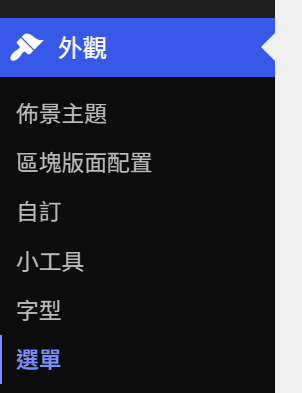
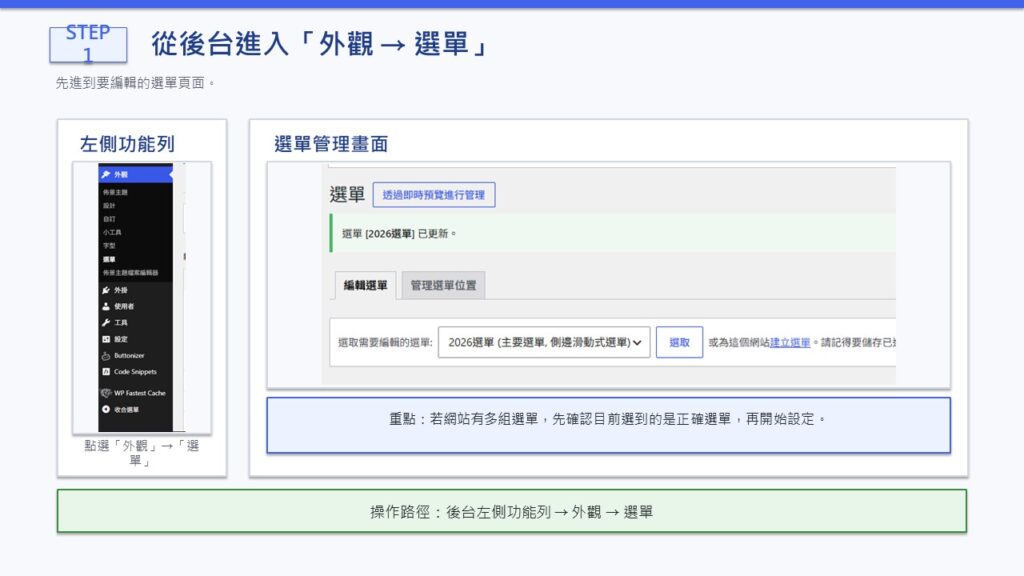
STEP 1:從後台進入「外觀 → 選單」 首先,登入您的 WordPress 後台 在左側功能列中,依序點選 「外觀」 → 「選單」,先進入到你要編輯的選單頁面

📌 畫面重點提示: 若網站擁有多組選單,請先在「選取需要編輯的選單」下拉選單中,確認目前選到的是否為正確的選單,再點選「選取」按鈕進行編輯,避免改錯選單。

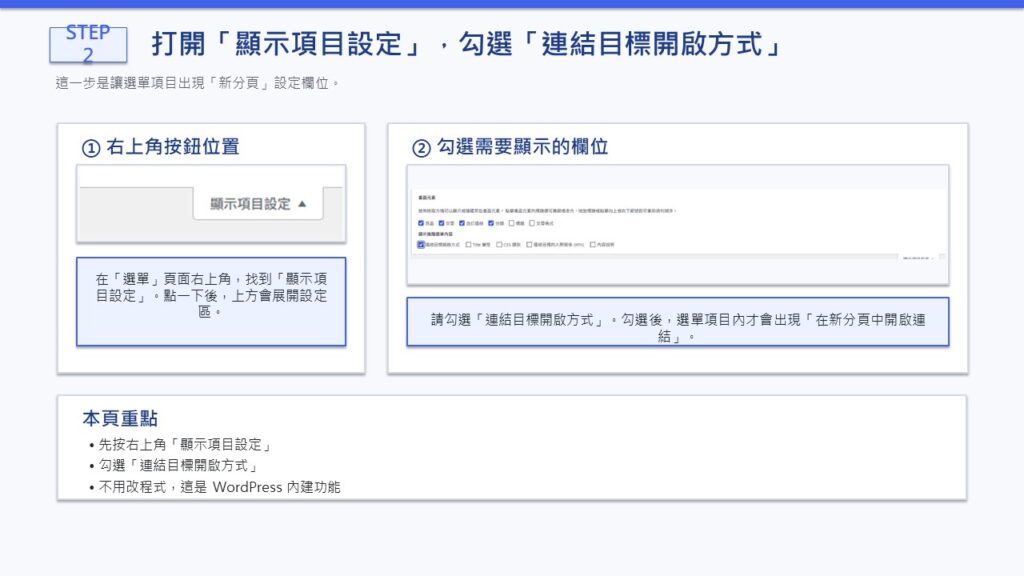
STEP 2 & 3:打開「顯示項目設定」並勾選「連結目標開口方式」

這一步是讓選單項目出現「新分頁」設定欄位的關鍵! 在「選單」頁面的右上方,找到 「顯示項目設定」(Screen Options)。點擊一下後,上方會展開設定區。 請在展開的畫面元素中,勾選 「連結目標開口方式」。 📌 畫面重點提示: 勾選「連結目標開口方式」後,下方選單項目內才會正確顯現出新分頁的核取方塊。
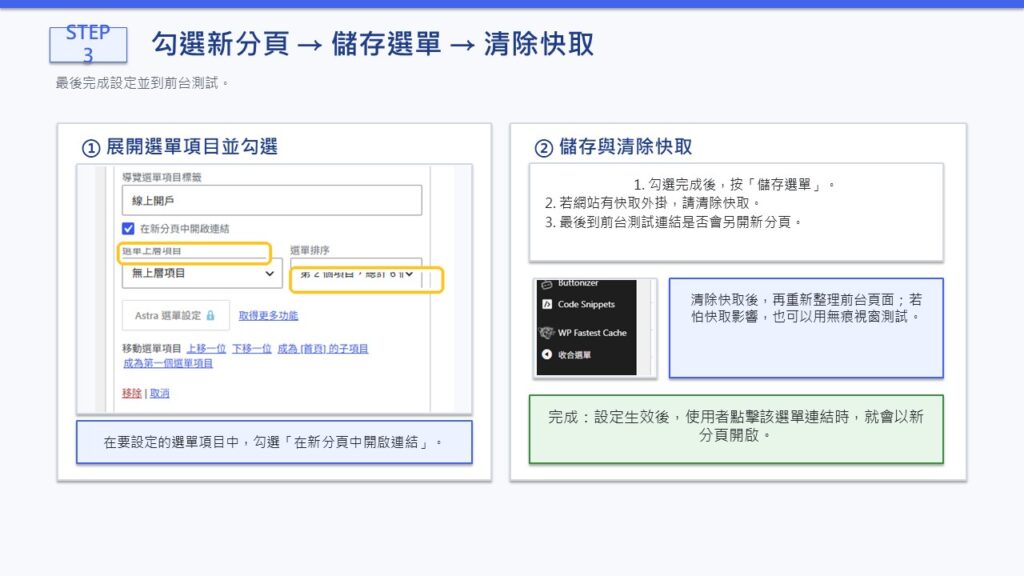
勾選新分頁、儲存並完成測試 回到下方的選單結構,展開你想設定另開視窗的該筆選單項目(例如自訂連結)。此時你會發現下方多出了一個核取方塊:「在新分頁中開啟連結」,請將其勾選。 完成後請務必執行最後的關鍵三部曲,才算完整生效: 點擊 「儲存選單」。 進行 「清除快取」(清除快取後才能確保前台即時更新)。 到前台測試點擊該選單項目,確認是否成功另開新分頁。

資料填寫送出後請私訊小編
核對後五碼,才是完成預約

追蹤IG看更多

公益論命不定時更新
最新消息請關注我們唷!

Email

© 2024- 2025 | Alrights reserved by crowdyTheme