
Smart Slider 完整操作指南
Smart Slider 是一個強大且易於使用的滑塊插件,廣泛應用於 WordPress。可建立多種類型的滑塊與內容展示,從圖片到產品,都能高度自訂與互動。
為什麼選擇 Smart Slider?
✅ 易於使用:無需程式基礎也能上手。
✅ 高度自定義:豐富選項自由設計。
✅ 多樣化效果:基本切換到進階動畫皆可。
✅ 響應式:手機/平板/桌機一致流暢。
✅ 高度自定義:豐富選項自由設計。
✅ 多樣化效果:基本切換到進階動畫皆可。
✅ 響應式:手機/平板/桌機一致流暢。
操作步驟
STEP 1
安裝 Smart Slider 插件
進入 WordPress 控制台:登入網站進入後台。
安裝插件:左側「插件」→「安裝插件」,搜尋 Smart Slider。
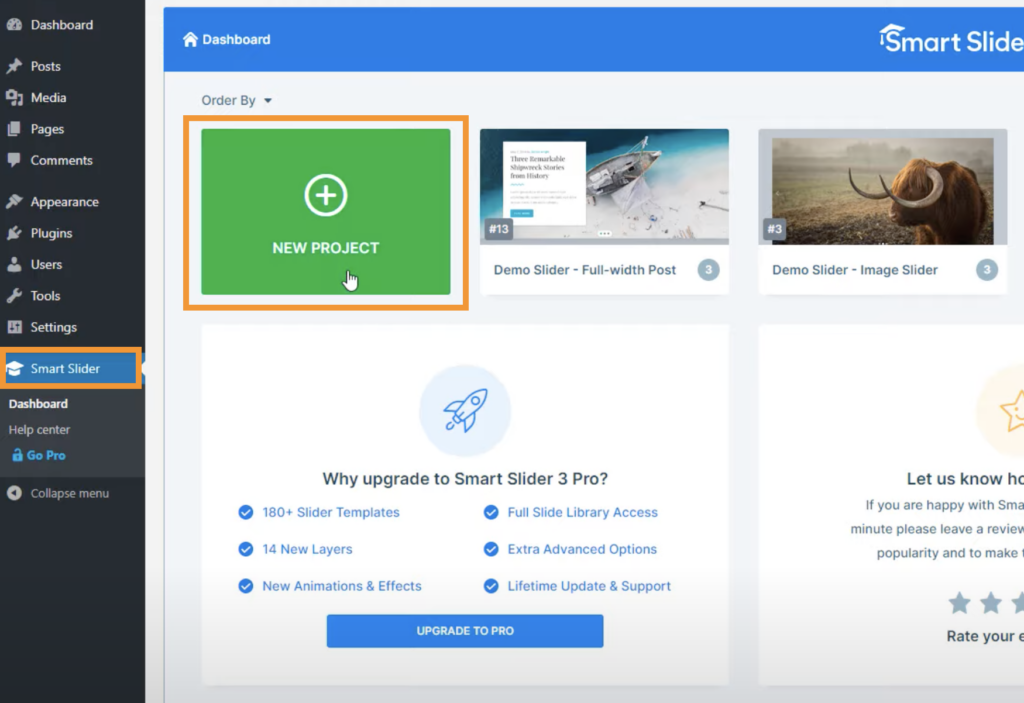
安裝並啟用:點擊「安裝」再「啟用」,左側功能表會出現 Smart Slider。
STEP 2
創建新的滑塊
新增滑塊:於 Smart Slider 選單點「新增滑塊」。
選擇模板/空白:可用預設範本,或從零開始。
命名滑塊:方便後續管理與嵌入。
STEP 3
添加幻燈片
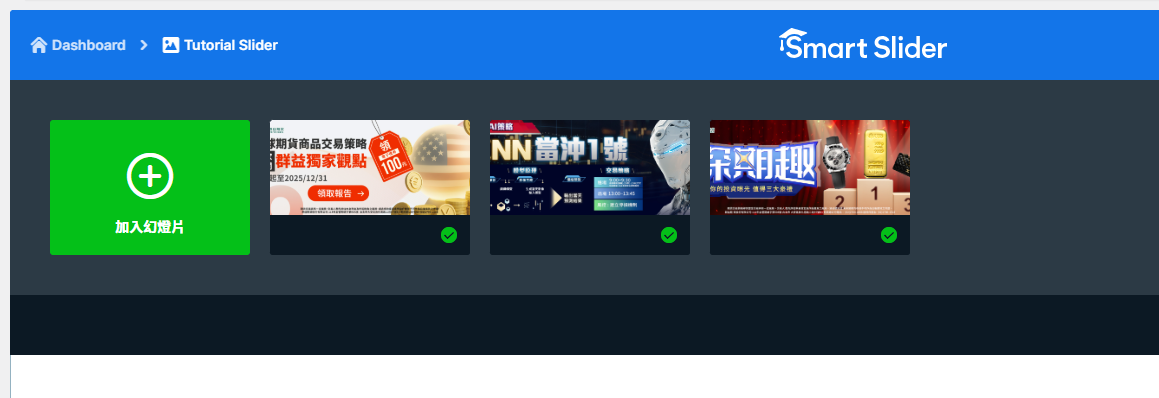
添加:在滑塊編輯畫面點「添加幻燈片」。
選類型:圖片/影片/文字等,皆有獨立設定。
上傳:上傳素材或從媒體庫選擇。
STEP 4
自定義每個幻燈片
內容:編輯文字、圖片、加入按鈕與圖標。
過場:淡入、滑動、縮放等動畫。
時間:設定每張顯示時長,切換更順暢。
STEP 5
設置滑塊外觀
背景:整體背景色或背景圖。
導航:顯示/隱藏箭頭與圓點,設定點擊或滑動切換。
動畫:平滑滾動或其他高級效果。
STEP 6
預覽與發布
預覽:確認版面與動畫。
發布:儲存後將滑塊嵌入頁面或文章。
如何嵌入到頁面?
進入頁面或文章編輯器 → 新增區塊 → 選「Smart Slider」→ 選擇已建立滑塊 → 發布。
常見問題 FAQ
Q1:支援哪些圖片格式?
JPG/PNG/GIF。
Q2:如何提高加載速度?
壓縮圖片並啟用 Lazy Loading。
Q3:可以全屏嗎?
在滑塊設定中選擇「全屏模式」。
✨ 結論
Smart Slider 以簡單操作與專業視覺,快速打造吸睛滑塊。照著步驟建立與嵌入,你的網站就能擁有時尚、俐落且高度互動的展示效果。
Smart Slider 以簡單操作與專業視覺,快速打造吸睛滑塊。照著步驟建立與嵌入,你的網站就能擁有時尚、俐落且高度互動的展示效果。